无期迷途有关MuMu模拟器上如何保存无期下载的图片

无期迷途有关MuMu模拟器上如何保存无期下载的图如下:

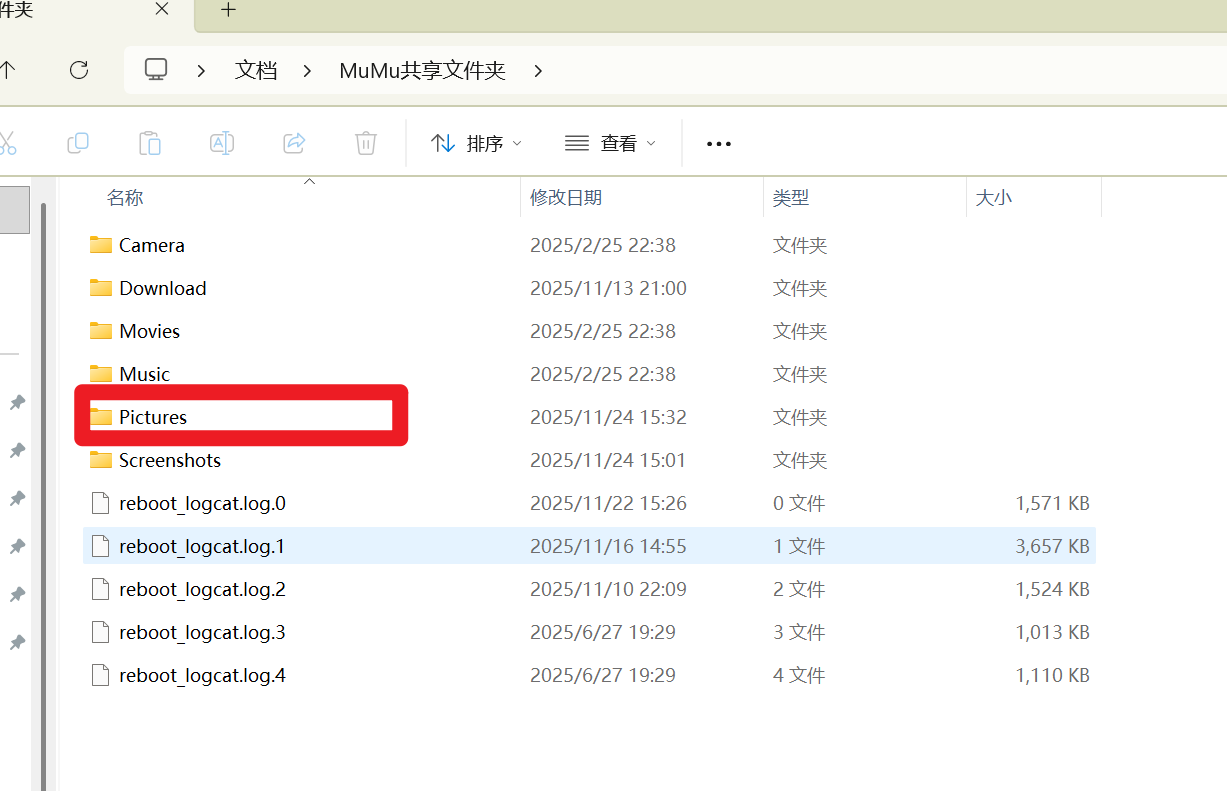
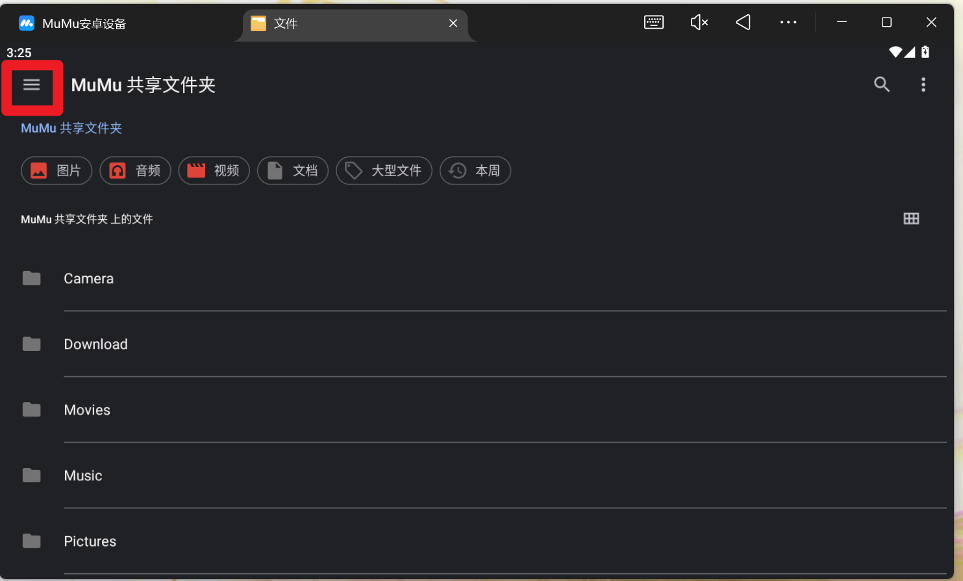
首先根据以下步骤打开mumu共享文件夹,查看文件”Pictures“和”Download“有没有无期相关的图片。如果没有,就可以按照后续步骤操作了。
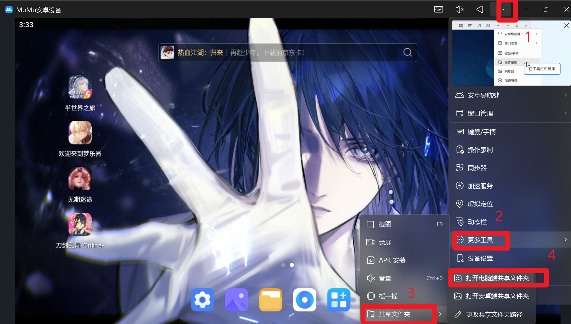
无期迷途有关MuMu模拟器上如何保存无期下载的图片(图1)

无期迷途有关MuMu模拟器上如何保存无期下载的图片(图2)

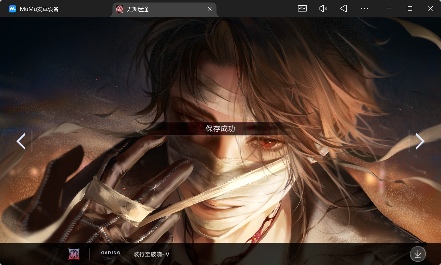
第一步,进入游戏保存你需要的截图。

无期迷途有关MuMu模拟器上如何保存无期下载的图片(图3)

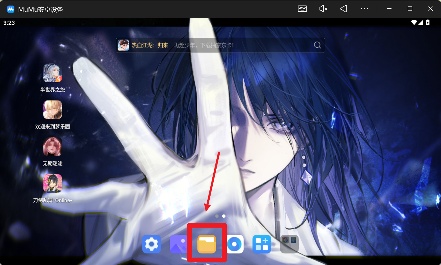
第二步,点开模拟器上的文件夹。

无期迷途有关MuMu模拟器上如何保存无期下载的图片(图4)

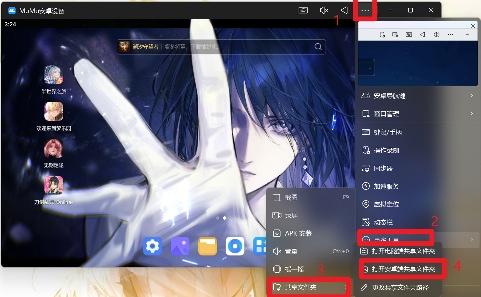
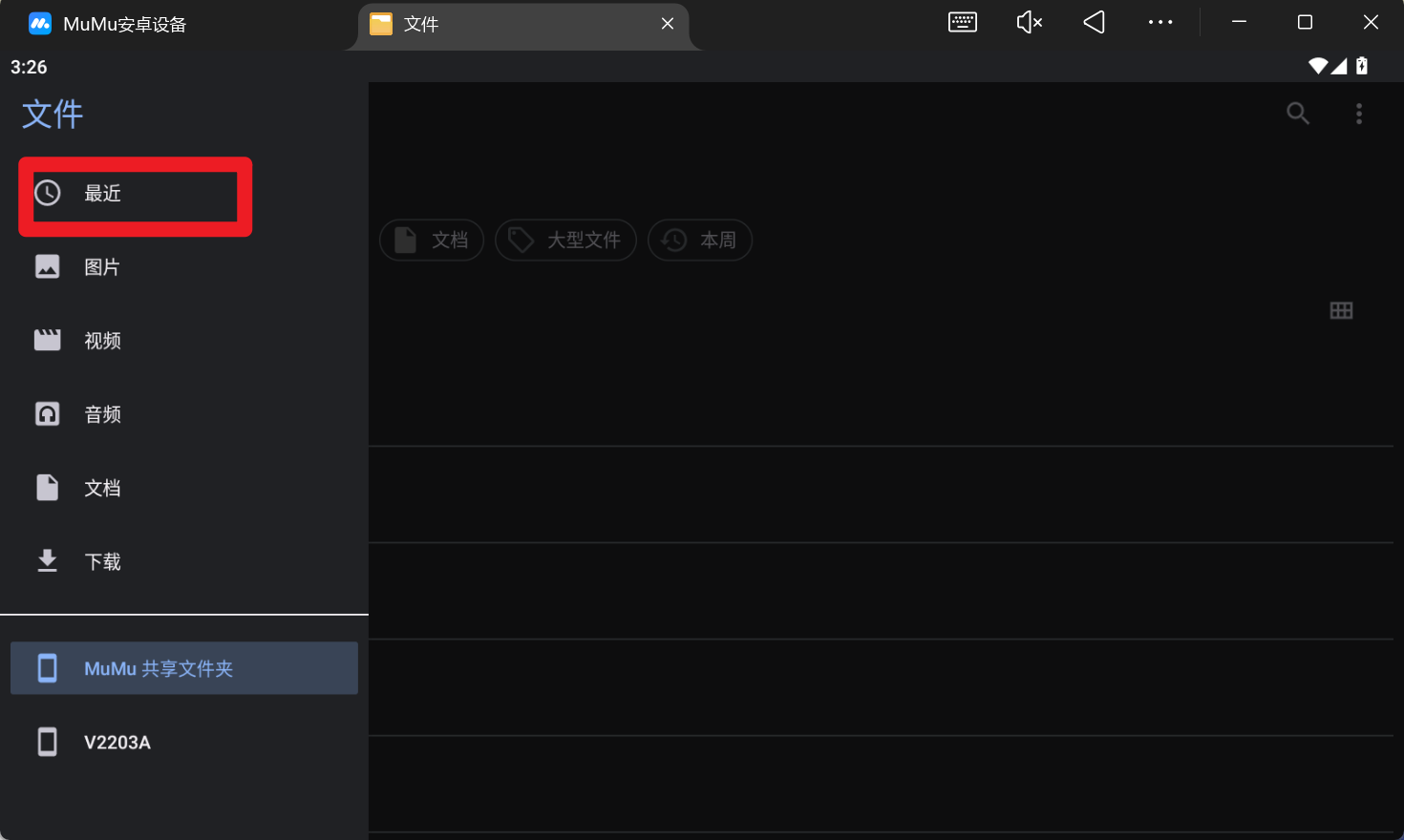
ps:如果找不到模拟器文件夹的话,根据以下步骤打开模拟器文件夹:

无期迷途有关MuMu模拟器上如何保存无期下载的图片(图5)

第三步,如下图

无期迷途有关MuMu模拟器上如何保存无期下载的图片(图6)

无期迷途有关MuMu模拟器上如何保存无期下载的图片(图7)

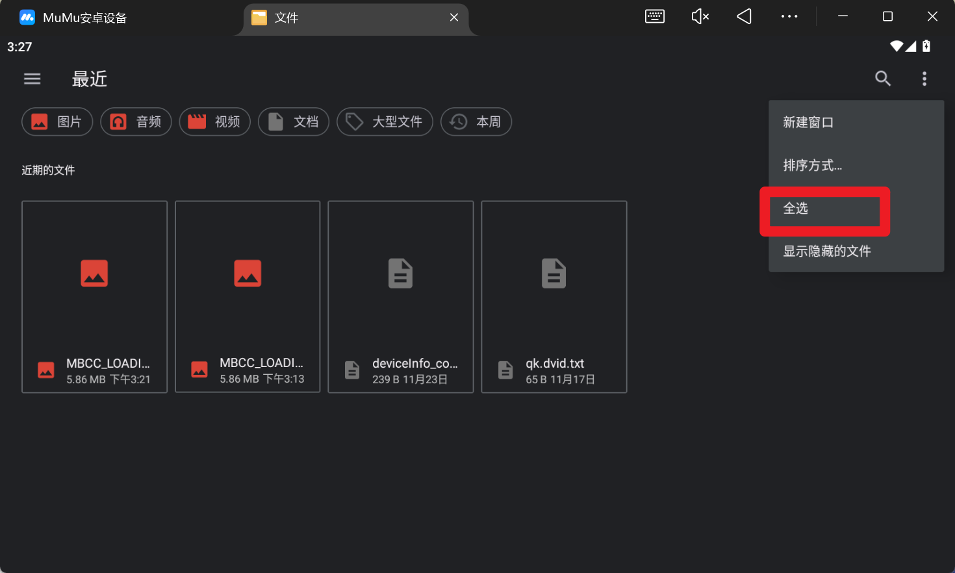
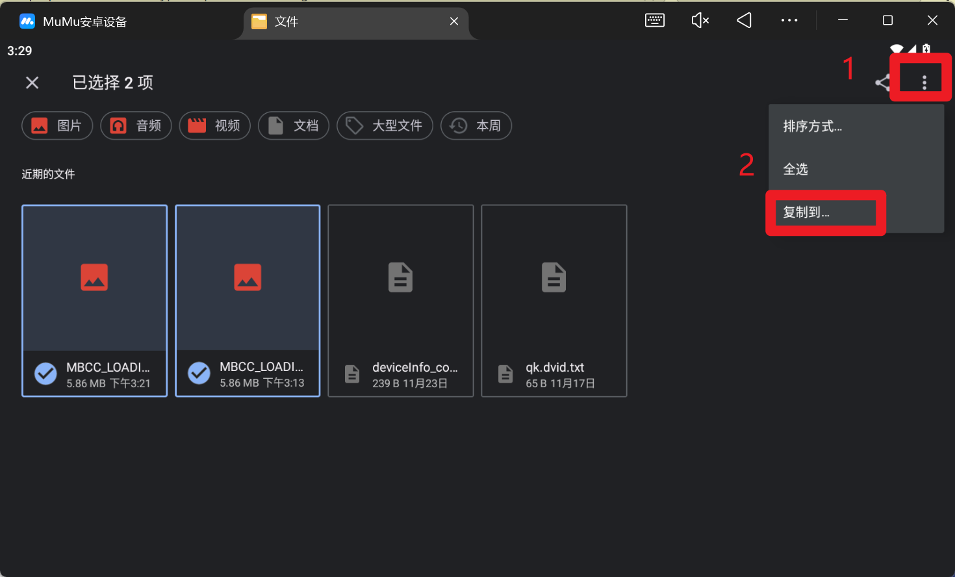
先点击“全选”

无期迷途有关MuMu模拟器上如何保存无期下载的图片(图8)

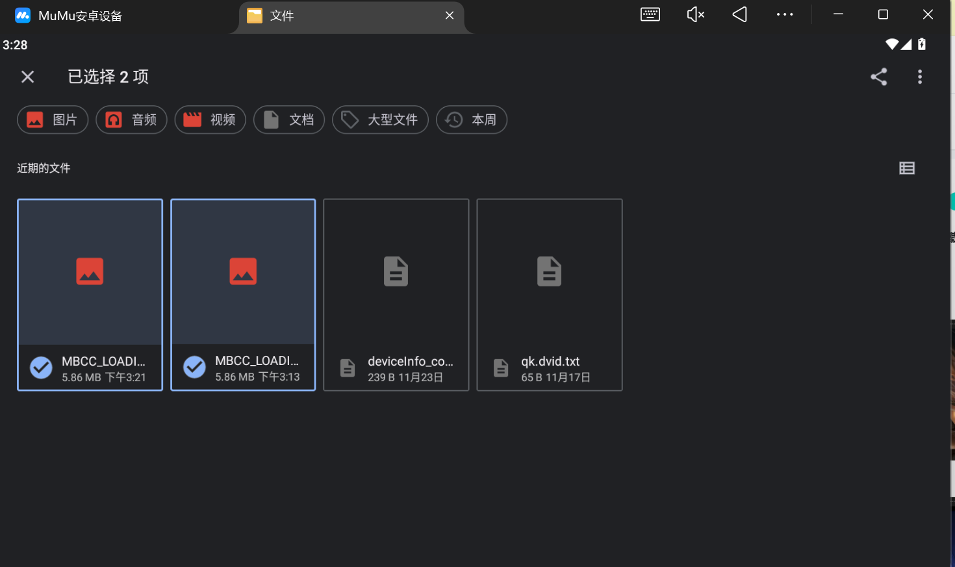
自己不需要的内容就点击一下,取消勾选。只保留自己需要内容。

无期迷途有关MuMu模拟器上如何保存无期下载的图片(图9)

点击右上角三个点,选择“复制到”

无期迷途有关MuMu模拟器上如何保存无期下载的图片(图10)

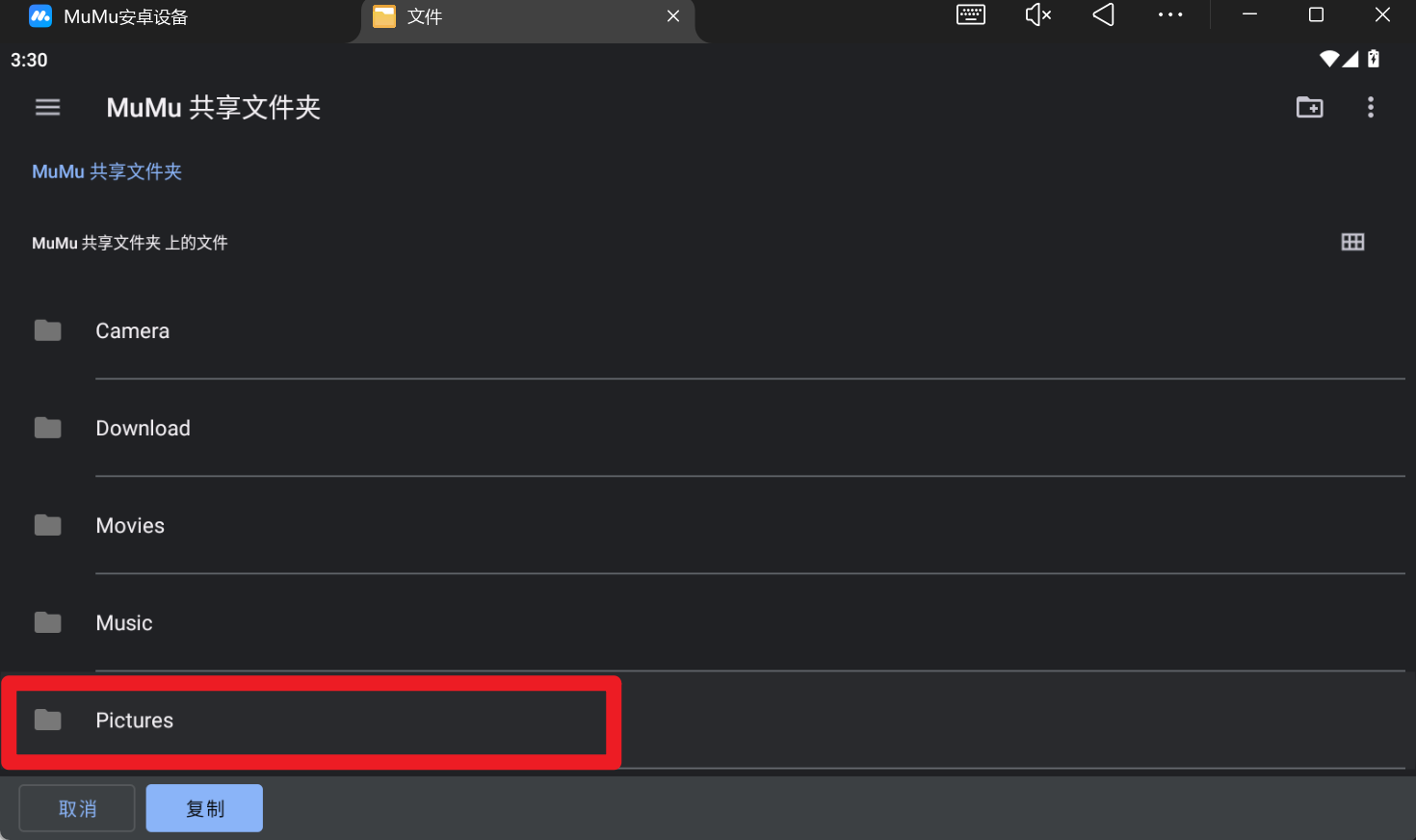
选择“Pictures”

无期迷途有关MuMu模拟器上如何保存无期下载的图片(图11)

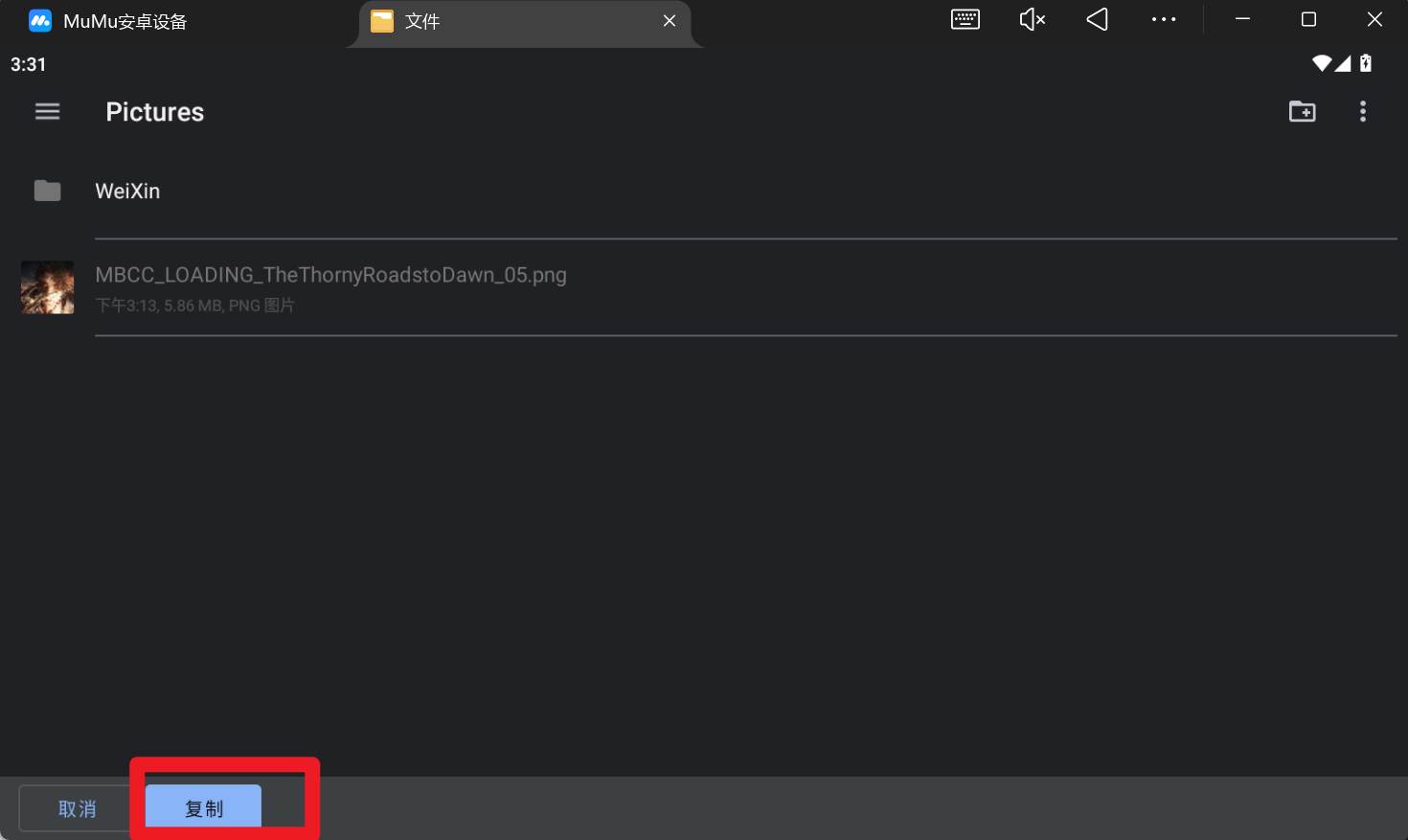
点击“复制”

无期迷途有关MuMu模拟器上如何保存无期下载的图片(图12)

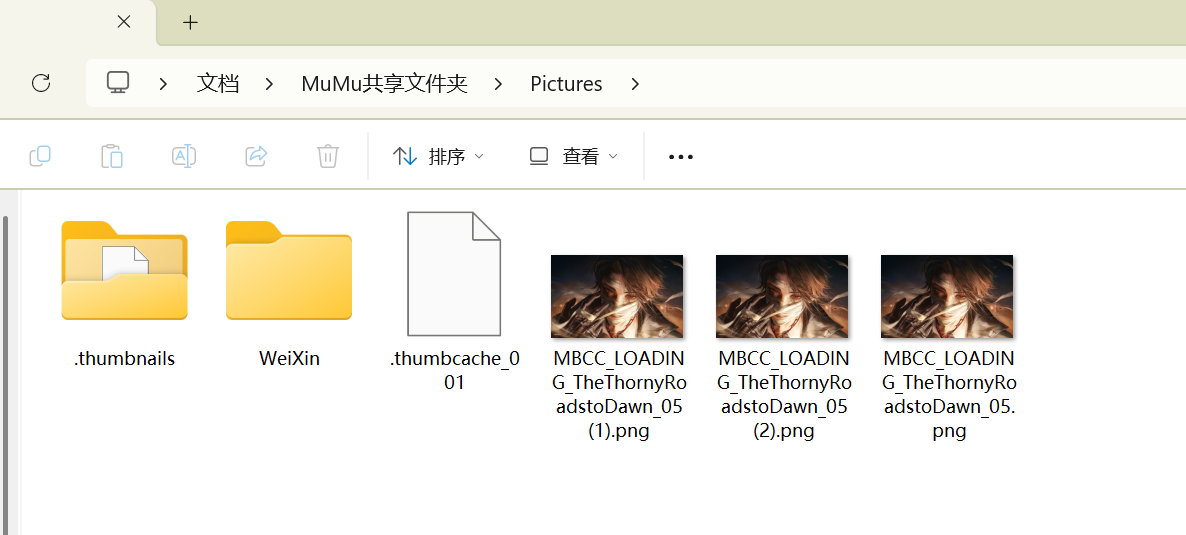
第四步,打开mumu共享文件夹。

无期迷途有关MuMu模拟器上如何保存无期下载的图片(图1)

打开“Pictures”,里面就是刚刚保存的图片。

无期迷途有关MuMu模拟器上如何保存无期下载的图片(图2)

无期迷途有关MuMu模拟器上如何保存无期下载的图片(图15)

以上就是无期迷途有关MuMu模拟器上如何保存无期下载的图片相关内容。